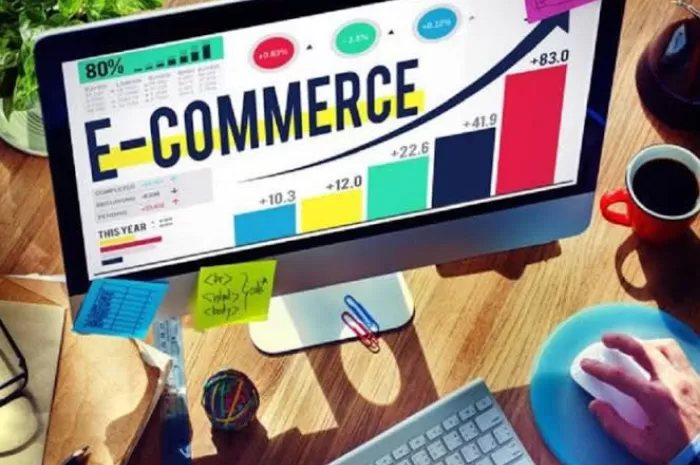
Pertumbuhan Pesat Ekonomi Digital di Indonesia
Ekonomi digital Indonesia menunjukkan pertumbuhan signifikan dalam beberapa tahun terakhir. Perkembangan teknologi, akses internet yang lebih luas, dan meningkatnya kesadaran masyarakat akan belanja online menjadi pendorong utama. Pertumbuhan ini membuka peluang besar bagi Usaha Mikro, Kecil, dan Menengah (UMKM) untuk menembus pasar digital dan bersaing di level nasional maupun internasional.
Dampak Pandemi Terhadap Transformasi Digital
Pandemi COVID-19 mempercepat adopsi digital bagi UMKM. Banyak pelaku usaha yang sebelumnya bergantung pada penjualan offline mulai memanfaatkan platform e-commerce dan media sosial untuk menjangkau konsumen lebih luas. Peralihan ini tidak hanya mempertahankan bisnis, tetapi juga membuka peluang ekspansi yang sebelumnya sulit dijangkau.
Peran UMKM dalam Ekonomi Digital
UMKM menjadi tulang punggung ekonomi Indonesia, dan peran mereka semakin terlihat di pasar online. Dengan produk kreatif, inovatif, dan lokal, UMKM mampu menarik minat konsumen yang mencari keunikan serta kualitas. Kehadiran mereka juga membantu menciptakan ekosistem digital yang lebih dinamis dan inklusif.

Kontribusi Usaha Mikro terhadap Perekonomian Nasional
UMKM berkontribusi signifikan terhadap PDB nasional dan menciptakan lapangan kerja baru. Penetrasi ke pasar online semakin memperkuat kontribusi ini, karena produk Usaha Mikro kini dapat diakses konsumen di seluruh Indonesia bahkan hingga mancanegara.
Infrastruktur Digital dan Kemudahan Akses
Kemajuan ekonomi digital didukung oleh infrastruktur internet yang semakin merata dan cepat. Layanan logistik, pembayaran digital, serta platform e-commerce memudahkan Usaha Mikro untuk beroperasi secara efisien dan kompetitif. Infrastruktur ini menjadi faktor penting dalam mempercepat transformasi bisnis tradisional ke digital.

Platform E-Commerce sebagai Pendorong Utama
Platform e-commerce seperti Tokopedia, Shopee, dan Bukalapak memberikan akses luas bagi UMKM untuk memasarkan produk mereka. Selain itu, fitur promosi, analitik penjualan, dan dukungan pelatihan digital membantu pelaku usaha meningkatkan performa dan daya saing.
Strategi Digital Marketing untuk UMKM
Pemasaran digital menjadi senjata utama Usaha Mikro di pasar online. Media sosial, iklan digital, dan konten kreatif memungkinkan pelaku usaha membangun brand awareness dan loyalitas pelanggan. Strategi ini efektif untuk menjangkau target pasar yang lebih spesifik dan meningkatkan konversi penjualan.
Pemanfaatan Media Sosial untuk Penjualan
Platform media sosial seperti Instagram, TikTok, dan Facebook memudahkan Usaha Mikro mempromosikan produk secara visual dan interaktif. Konten yang menarik dan strategi influencer marketing dapat meningkatkan eksposur dan memperluas jangkauan pasar.
Tantangan yang Dihadapi UMKM
Meskipun peluang besar, Usaha Mikro menghadapi tantangan seperti keterbatasan modal, kemampuan digital yang beragam, dan persaingan ketat. Adaptasi terhadap tren teknologi, pengelolaan inventaris, serta pelayanan pelanggan menjadi faktor penentu keberhasilan dalam pasar digital.
Solusi dan Dukungan Pemerintah
Pemerintah Indonesia menyediakan program pelatihan, subsidi, dan akses kredit untuk membantu UMKM bertransformasi digital. Dukungan ini membantu meningkatkan kemampuan teknis, manajemen bisnis, dan strategi pemasaran agar lebih kompetitif di pasar online.
Peran Teknologi dalam Optimasi Bisnis
Teknologi seperti aplikasi manajemen toko, sistem pembayaran digital, dan analitik penjualan membantu UMKM meningkatkan efisiensi operasional. Dengan data yang akurat, pelaku usaha dapat mengambil keputusan strategis, merencanakan stok, dan memahami perilaku konsumen dengan lebih baik.
Inovasi Produk dan Layanan
UMKM juga didorong untuk berinovasi dalam produk dan layanan, seperti menyesuaikan kemasan, kualitas bahan, atau layanan pengiriman. Inovasi ini menjadi kunci untuk mempertahankan daya tarik konsumen dan memperkuat posisi di pasar digital yang kompetitif.
Dampak Ekonomi Digital bagi Komunitas Lokal
Pertumbuhan Usaha Mikro digital memberikan dampak positif bagi komunitas lokal, mulai dari peningkatan kesempatan kerja hingga penguatan ekonomi regional. Produk lokal yang dipasarkan secara online mendapatkan pengakuan lebih luas, meningkatkan pendapatan masyarakat, dan mempromosikan budaya lokal ke tingkat global.
Masa Depan UMKM di Era Digital
Dengan dukungan teknologi, regulasi yang kondusif, dan adaptasi strategi digital, Usaha Mikro Indonesia diprediksi akan terus menjadi pemain utama di pasar online. Potensi ekspansi, inovasi produk, dan kemampuan bersaing secara global menunjukkan bahwa ekonomi digital akan terus menjadi motor pertumbuhan ekonomi nasional.
Kesimpulan: UMKM sebagai Motor Ekonomi Digital
UMKM telah membuktikan bahwa mereka mampu memanfaatkan peluang ekonomi digital untuk memperluas pasar dan meningkatkan pendapatan. Dengan strategi digital yang tepat, dukungan pemerintah, serta inovasi produk dan layanan, UMKM Indonesia akan terus memainkan peran sentral dalam menggerakkan ekonomi digital nasional dan menembus pasar internasional.