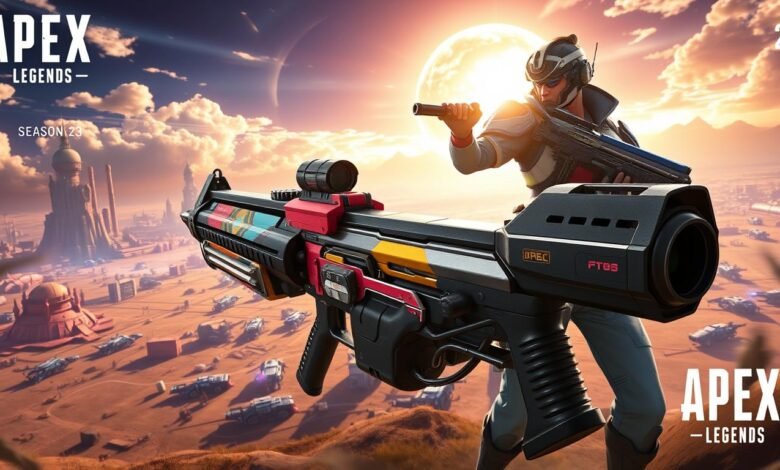
Tahukah kamu bahwa 78% pemain profesional telah mengubah loadout senjata mereka setelah update terbaru? Perubahan keseimbangan senjata selalu menjadi momen paling dinantikan dalam setiap pembaruan game.
Season 23 menghadirkan transformasi signifikan dalam ekosistem permainan. Wingman yang selama ini menjadi favorit banyak pemain mengalami penyesuaian yang cukup berarti. Sementara itu, Alternator mendapatkan peningkatan yang membuatnya lebih kompetitif.
Perubahan ini tidak hanya mempengaruhi pilihan senjata, tetapi juga strategi tim dan gaya bermain. Meta game diprediksi akan mengalami pergeseran besar-besaran. Pemain perlu beradaptasi dengan dinamika baru yang diciptakan oleh pembaruan ini.
Artikel ini akan membahas dampak mendalam dari perubahan tersebut. Kami akan mengupas bagaimana adjustment senjata ini mempengaruhi gameplay secara keseluruhan. Simak analisis lengkapnya untuk tetap kompetitif di medan pertempuran!
Pengenalan Perubahan Besar Season 23
Para penggemar setia pasti sudah tidak sabar menantikan transformasi terbaru dalam dunia pertempuran. Pembaruan kali ini menghadirkan berbagai penyesuaian menarik yang akan mengubah cara bermain.
Menyambut Season 23: From The Rift
Tema “From The Rift” membawa nuansa nostalgia dengan sentuhan inovasi segar. Pemain akan merasakan pengalaman baru melalui Rift Relics yang memberikan senjata dan kemampuan kosmik.
EPG-1 Launcher menjadi salah satu tambahan paling menarik. Senjata ini memiliki splash damage dan kemampuan rocket-jumping yang unik. Setiap tembakan memberikan dampak luas terhadap musuh.
Lifesteal Hop-Up juga hadir sebagai fitur baru. Setiap hit yang berhasil akan memulihkan health pemain secara langsung. Mekanisme ini memberikan keuntungan strategis dalam pertempuran.
Dampak Patch Terhadap Gameplay
Perubahan fundamental pada kelas Support benar-benar revolusioner. Adjustmen ini mempengaruhi strategi tim dan pendekatan dalam permainan.
Battle Sense meningkatkan awareness pemain terhadap health dan ammo. Fitur ini membantu dalam mengambil keputusan cepat selama pertempuran.
Audio mix baru “Focused” memberikan pengalaman suara yang lebih baik. Setiap detail suara menjadi lebih jelas dan terarah.
Perbaikan performa server dan sistem anti-cheat juga menjadi perhatian utama. Developer berkomitmen memberikan pengalaman bermain yang lebih smooth dan adil.
| Fitur Baru | Manfaat | Dampak Gameplay |
|---|---|---|
| Rift Relics | Senjata dan kemampuan kosmik | Strategi lebih variatif |
| EPG-1 Launcher | Splash damage + rocket jump | Mobilitas meningkat |
| Lifesteal Hop-Up | Health recovery per hit | Kelangsungan hidup lebih lama |
| Battle Sense | Health & ammo awareness | Decision making lebih cepat |
Menurut dev note terbaru, semua changes ini dirancang untuk menyegarkan meta. Pemain perlu beradaptasi dengan dinamika baru yang ditawarkan.
Ini adalah time yang tepat untuk bereksperimen dengan strategi berbeda. Setiap legends akan menemukan peran baru dalam formasi tim.
Dengan berbagai penyesuaian ini, game menjadi lebih dinamis dan menantang. Setiap pertempuran akan memberikan pengalaman yang berbeda dari sebelumnya.
Mode Baru: Launch Royale
Pernah merindukan sensasi bermain pertama kali di tahun 2019? Mode spesial ini menghadirkan kembali kenangan manis dengan segala kesederhanaan awalnya.
Pengalaman nostalgia yang autentik menanti para veteran. Semua elemen kembali seperti masa keemasan permainan. Tidak ada perubahan modern yang mengganggu atmosfer klasik.
Kembali ke Apex Legends Era 2019
Setiap detail dihadirkan persis seperti versi original. Kings Canyon hadir dengan POI ikonik yang tidak berubah. Distribusi loot mengikuti pola season pertama secara akurat.
Armor system menggunakan konsep lama tanpa evolusi. Ring damage dan timing tetap sesuai setting awal. Mekanik movement klasik juga dikembalikan sepenuhnya.
Perbedaan Utama dalam Launch Royale
Beberapa fitur khusus membuat mode ini unik:
- Bunny hop healing untuk mobilitas saat recover
- Punch boosting memberikan speed boost tambahan
- Zipline jumping dengan maksimal 3 interaksi
- Tantangan khusus untuk unlock karakter dan hadiah
Setiap match terasa seperti kembali ke masa lalu. Strategi dan gaya play harus menyesuaikan dengan meta klasik. Senjata favorit lama kembali bisa digunakan dengan efektif.
Mode ini cocok untuk pemain lama yang rindu kesederhanaan. Juga tepat untuk newcomer yang ingin memahami sejarah game. Setiap fire fight terasa lebih organik dan menantang.
Launch Royale menjadi bukti komitmen developer terhadap komunitas. Pengalaman bermain yang autentik ini layak untuk dicoba berkali-kali.
Rift Relics: Senjata dan Ability Baru
Pernah membayangkan mendapatkan kekuatan ekstra di tengah pertempuran? Rift Relics menghadirkan peluang untuk mengubah jalannya pertarungan dengan kemampuan khusus.
Cara Mendapatkan Rift Relics
Rift Relics muncul melalui celah di langit selama match berlangsung. Mereka tercipta dari ketidakstabilan dimensi yang terjadi secara acak.
Pemain dapat melihatnya dengan mudah karena cahaya terang yang dipancarkan. Setiap tim akan mendapat notifikasi jika musuh sudah mengambilnya lebih dulu.
Untuk mendapatkan reward, hancurkan Rift Relic dengan menembaknya. Namun hati-hati, ring mempengaruhi stabilitas objek ini.
Jenis-jenis Rift Relics dan Kemampuannya
Berbagai jenis Relic menawarkan keuntungan berbeda. EPG-1 Launcher memberikan splash damage yang luas.
Senjata ini juga memungkinkan rocket-jumping untuk mobilitas tambahan. Lifesteal Hop-Up memberikan healing dengan setiap hit yang berhasil.
Headshots akan mengisi ulang health dan armor secara instan. Boost Kits menjadi item survival slot baru yang sangat berguna.
Setiap Relic memiliki range dan rate of fire yang berbeda. Pilih yang sesuai dengan gaya bermainmu untuk mengalahkan enemies.
Perubahan Kelas Support yang Revolusioner
Bayangkan bisa bergerak bebas sambil memulihkan diri di tengah pertempuran sengit. Pembaruan kali ini membawa transformasi mendalam bagi peran penyembuh dalam pertempuran.
Kelas support kini memiliki spesialisasi baru yang benar-benar mengubah cara bermain. Dua kemampuan utama memberikan keunggulan strategis yang signifikan bagi tim.
Heal Expert: Kemampuan Healing yang Ditingkatkan
Heal Expert memungkinkan legenda support bergerak dengan kecepatan penuh saat menggunakan medkit. Tidak perlu lagi diam ditempat saat memulihkan health.
Efek penyembuhan dari small meds menjadi dua kali lipat lebih kuat. Setiap penggunaan syringe atau cell memberikan hasil yang maksimal.
Kemampuan ini sangat berguna saat harus retreat dari pertempuran. Kamu bisa tetap mobile sambil memulihkan kondisi karakter.
Revive Expert: Revive Lebih Cepat dengan Health Regen
Revive Expert mempercepat proses revive menjadi 25% lebih cepat. Waktu yang diperlukan hanya 4.5 detik saja.
Setelah revive berhasil, ally langsung mendapatkan health regeneration otomatis. Proses ini mengembalikan health secara bertahap ke level maksimum.
Regenerasi health bisa dihentikan jika menerima damage dari musuh. Support legends juga mendapatkan efek yang sama jika di-revive oleh teammate.
| Kemampuan Baru | Manfaat | Dampak Tim |
|---|---|---|
| Heal Expert | Full movement speed healing | Survivability meningkat |
| Double Small Meds | Healing amount doubled | Resource efficiency |
| Faster Revive | 25% quicker revival | Recovery time berkurang |
| Health Regen | Automatic health restoration | Sustainability bertahan |
Perubahan sistem juga mempengaruhi mekanisme banner crafting. Fitur ini tidak lagi eksklusif untuk kelas support saja.
Mobile Respawn Beacon sekarang muncul secara otomatis di death boxes ally. Legenda support bisa melihat beacon ini melalui death boxes.
Pengambilan banner akan secara otomatis mengumpulkan mobile respawn beacon. Ini menyederhanakan proses recovery tim setelah kekalahan.
Peran support sebagai anchor restorative tim menjadi lebih kuat. Mereka sekarang menjadi tulang punggung sustainability seluruh squad.
Perubahan ini membutuhkan adaptasi strategi dari seluruh pemain. Setiap anggota tim harus memahami dinamika baru yang ditawarkan.
Patch Apex Legends Season 23: Nerf Wingman dan Buff Alternator Jadi Meta
Pembaruan terbaru membawa perubahan menarik pada dua senjata ikonik. Kedua adjustment ini akan mempengaruhi preferensi pemain dalam memilih loadout.
Penyesuaian pada Senjata Tangan Kanan
Senjata favorit banyak pemain ini mengalami perubahan signifikan. Akses ke Boost Loader Hop-Up telah dihilangkan sepenuhnya.
Perubahan ini mempengaruhi handling dan effectiveness senjata tersebut. Pemain perlu beradaptasi dengan mekanisme reload yang berbeda.
Rate of fire tetap sama namun damage output sedikit berkurang. Akurasi pada jarak menengah menjadi lebih menantang.
Peningkatan pada SMG Alternatif
Senjata SMG ini mendapatkan berbagai peningkatan menarik. Magazine size meningkat di semua tier yang tersedia.
Penambahan Double Tap Trigger Hop-Up memberikan opsi tembakan baru. Dampaknya terhadap close-range combat sangat signifikan.
Senjata ini sekarang lebih kompetitif dibandingkan pilihan close-range lainnya. Banyak pemain mulai beralih ke opsi ini.
| Tier Magazine | Kapasitas Baru | Kapasitas Lama | Peningkatan |
|---|---|---|---|
| Base | 20 | 19 | +1 peluru |
| White | 24 | 23 | +1 peluru |
| Blue | 27 | 26 | +1 peluru |
| Purple/Gold | 29 | 28 | +1 peluru |
Perubahan magazine size memberikan keunggulan dalam sustain damage. Pemain bisa melakukan engagement lebih lama tanpa reload.
Kombinasi dengan SMG buff lainnya menciptakan dominasi close-range. Senjata ini sekarang bersaing ketat dengan R-99 dan CAR.
Double Tap Trigger meningkatkan burst damage secara signifikan. Fitur ini sangat efektif untuk menghadapi musuh bergerak cepat.
Banyak pemain profesional mulai mengadopsi senjata ini dalam loadout mereka. Perubahan ini benar-benar mengubah landscape permainan.
Adaptasi terhadap adjustment senjata menjadi kunci kesuksesan. Setiap pemain perlu menemukan style yang sesuai dengan perubahan ini.
Perubahan pada Care Package Weapons
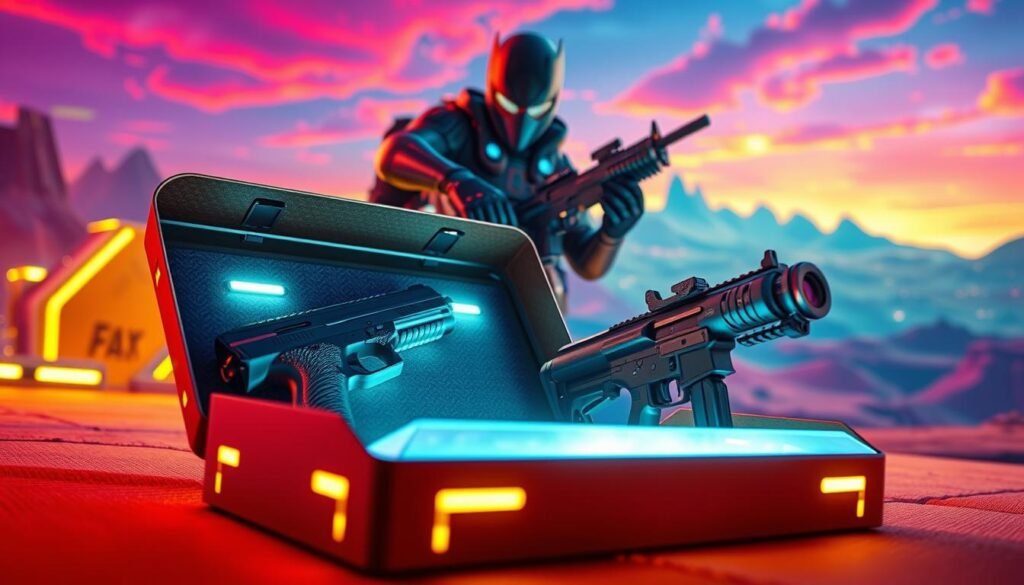
Rotasi senjata dalam paket khusus selalu menciptakan dinamika baru di medan pertempuran. Pembaruan kali ini menghadirkan pertukaran posisi yang cukup menarik antara dua senjata populer.
Devotion akhirnya kembali ke floor loot setelah sekian lama berada di paket khusus. Senjata ini mengalami berbagai penyesuaian untuk menyeimbangkan performanya.
Devotion Kembali ke Floor Loot
Spin up time senjata ini berkurang secara signifikan. Perubahan ini membuat handling menjadi lebih responsif dan mudah dikendalikan.
Reverse hipfire sekarang menjadi kurang akurat dan membutuhkan waktu lebih lama untuk tightens. Turbocharger slot telah dihapus sepenuhnya untuk menjaga keseimbangan permainan.
Perubahan ini membuat Devotion lebih accessible bagi semua pemain. Senjata tetap powerful tetapi membutuhkan skill yang lebih baik untuk menguasainya.
Havoc Masuk Care Package
Havoc mendapatkan peningkatan besar-besaran setelah masuk paket khusus. Hipfire accuracy meningkat drastis untuk close-range combat.
Magazine size sekarang menjadi 36 butir untuk sustained fire yang lebih lama. Damage per peluru naik dari 18 menjadi 19 poin.
Select Fire Beam Shot mode menawarkan damage output yang devastating. Mode ini sangat akurat tetapi mengonsumsi amunisi dengan rate yang tinggi.
| Perubahan | Devotion | Havoc |
|---|---|---|
| Posisi | Floor loot | Care package |
| Magazine | Tidak berubah | 36 rounds |
| Damage | Stabil | 19 per shot |
| Spesial Fitur | Spin up decreased | Beam Shot mode |
Perubahan ini memberikan variasi baru dalam strategi pengambilan senjata. Pemain perlu menyesuaikan taktik berdasarkan availability kedua senjata ini.
Waktu yang dibutuhkan untuk menguasai perubahan ini bervariasi bagi setiap pemain. Adaptasi cepat akan memberikan keunggulan kompetitif di medan pertempuran.
Rotasi Senjata Gold dan Crafting
Pembaruan kali ini menghadirkan perubahan menarik dalam sistem loot dan crafting. Dua aspek fundamental ini mendapatkan penyesuaian yang mempengaruhi strategi persiapan pertempuran.
Para pemain perlu memahami mekanisme baru ini untuk memaksimalkan persiapan. Setiap match menjadi lebih strategis dengan penambahan fitur crafting baru.
Senjata Gold yang Tersedia
Rotasi senjata gold menghadirkan lima pilihan utama untuk season ini. Kelima senjata ini datang dengan attachments lengkap yang sudah terpasang.
Pilihan senjata gold meliputi C.A.R., Hemlock, L-STAR, Longbow, dan Mastiff. Setiap senjata memiliki keunikan dan keunggulan tersendiri dalam pertempuran.
| Senjata Gold | Jenis | Attachments Default | Keunggulan |
|---|---|---|---|
| C.A.R. | SMG | Purple mag, 1x holo | Switch ammo types |
| Hemlock | Assault Rifle | 3x ranger, barrel stabilizer | Burst damage tinggi |
| L-STAR | LMG | 2x bruiser, energy mag | No reload needed |
| Longbow | Sniper | 4x-8x scope, stock | Long-range pressure |
| Mastiff | Shotgun | 1x digital threat, bolt | Close-range power |
Senjata gold memberikan keunggulan instan di awal pertandingan. Pemain dapat langsung fokus pada pertempuran tanpa mencari attachments.
Perubahan pada Crafting Stations
Sistem crafting mengalami evolusi signifikan dalam pembaruan terbaru. Semua karakter sekarang dapat meng-craft Banner Cards tanpa batasan kelas.
Fitur ini menyederhanakan proses recovery tim setelah kekalahan. Setiap anggota squad dapat berkontribusi dalam mengembalikan rekan yang tersingkir.
Item craftable baru bernama Arrow Bundle juga diperkenalkan. Bundle ini hanya tersedia ketika pemain membawa Bocek Compound Bow dalam loadout.
Arrow Bundle akan mengisi penuh cadangan panah saat di-pickup. Namun item ini hanya bisa diambil jika jumlah panah belum mencapai kapasitas maksimal.
Perubahan ini menciptakan strategi crafting yang lebih dinamis. Pemain perlu mempertimbangkan kebutuhan tim dan situasi pertempuran.
Persiapan late-game menjadi lebih fleksibel dengan opsi crafting baru. Setiap keputusan crafting dapat menentukan hasil akhir pertandingan.
Update pada Loot Bins dan Mythic Bins
Pernah mengalami frustasi karena loot bin tidak memberikan item yang diharapkan? Pembaruan terbaru menghadirkan sistem yang lebih adil dan transparan untuk semua pemain.
Perubahan ini dirancang untuk meningkatkan pengalaman bermain secara keseluruhan. Mekanisme baru memastikan distribusi loot yang lebih seimbang di seluruh map.
Mekanisme Loot Bin Reset yang Diperbaiki
Sistem reset sekarang lebih responsif terhadap keberadaan pemain. Jika ada player di dekat bin selama fase reset, loot akan otomatis dikeluarkan.
Fitur ini bekerja bahkan jika bin belum dibuka sebelumnya. Proximity check memastikan interaksi yang lebih alami dengan lingkungan permainan.
Gold bins mengalami penyesuaian untuk menjaga keseimbangan. Mereka sekarang menghasilkan lebih sedikit piece loot emas dibandingkan sebelumnya.
Mythic Bins yang Lebih Terdeteksi
Mythic bins menjadi lebih mudah dilacak melalui dinding. Pemain dapat melakukan ping dan tracking dengan lebih efektif.
Logic improved menghindari duplicate gold weapons. Setiap tim mendapat kesempatan yang sama untuk mendapatkan senjata langka.
Location diumumkan sebelum spawning untuk fairness. Semua teams mendapat warning yang jelas ketika mythic bins muncul.
| Fitur Baru | Manfaat | Waktu |
|---|---|---|
| Proximity Reset | Loot otomatis keluar | Selama reset phase |
| Gold Loot Reduction | Balance ekonomi game | Permanent |
| Wall Tracking | Deteksi lebih mudah | Sepanjang match |
| Duplicate Prevention | Variasi senjata | Pada spawning |
| Time Reduction | Buka lebih cepat | 10 detik (dari 11) |
Ikon diperbarui untuk clarity dan consistency yang lebih baik. Marking pada mini dan full maps meningkatkan visibility secara signifikan.
Waktu membuka reduced menjadi 10 detik dari sebelumnya 11. Perubahan ini memberikan counter play opportunities yang lebih baik.
Semua teams sekarang memiliki kesempatan yang adil untuk mengakses mythic bins. Sistem baru ini mendorong strategi yang lebih dinamis dalam pertempuran.
Peningkatan performance sistem loot membuat pengalaman bermain lebih smooth. Pemain dapat fokus pada taktik tanpa gangguan teknis.
Penyesuaian Hop-Ups dan Attachments
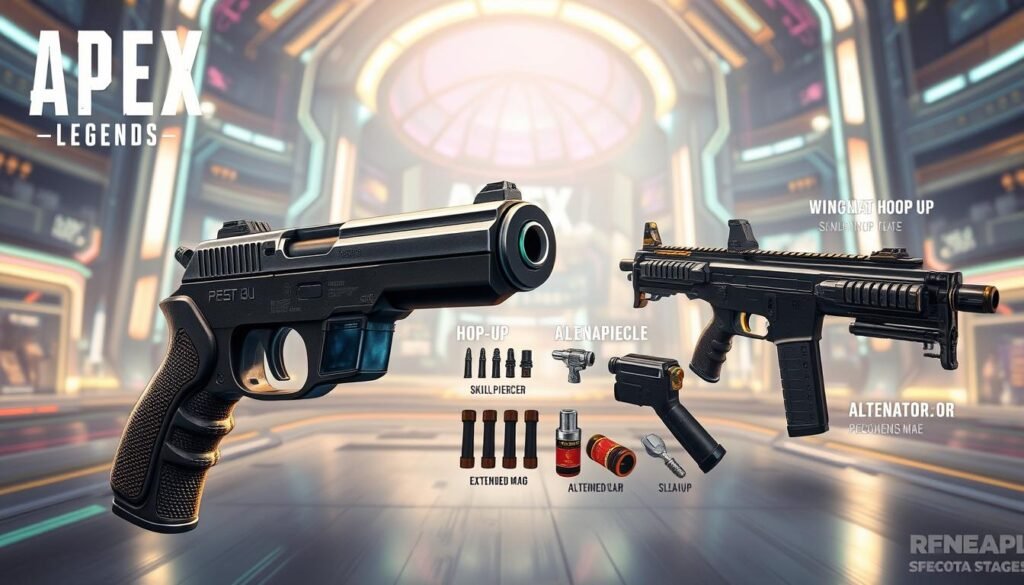
Pembaruan terbaru membawa perubahan signifikan pada sistem attachments. Penyesuaian ini mempengaruhi cara pemain mengelola peralatan tempur mereka.
Beberapa hop-up mengalami modifikasi besar dalam mekanisme kerjanya. Perubahan ini dirancang untuk menciptakan keseimbangan yang lebih baik dalam permainan.
Transformasi Boosted Loader dan Hammerpoints
Boosted Loader sekarang aktif ketika amunisi mencapai level nol. Perubahan timing ini memberikan kesempatan reload yang lebih strategis.
Hop-up ini sekarang kompatibel dengan senapan sniper Sentinel. Kombinasi ini menciptakan gameplay sniper yang lebih dinamis dan menarik.
Hammerpoint Rounds mengalami penurunan rate kemunculan. Penyesuaian ini menjaga keseimbangan damage output dalam close-range combat.
Evolusi Gunshield Generator
Gunshield Generator mendapatkan cooldown recharge yang lebih cepat. Waktu tunggu berkurang dari 12 detik menjadi hanya 10 detik.
Spawn rate untuk hop-up ini juga mengalami penurunan. Perubahan ini membuatnya menjadi item yang lebih langka dan berharga.
| Hop-Up | Perubahan Utama | Dampak Gameplay |
|---|---|---|
| Boosted Loader | Aktivasi di 0 ammo, kompatibel Sentinel | Timing reload lebih baik |
| Hammerpoint Rounds | Reduced spawn rate | Balance damage close-range |
| Gunshield Generator | Cooldown 10s, reduced spawn | Perlindungan lebih sering |
| Accelerator Hop-Up | Dihapus dari CAR, G7, Nemesis | Perubahan meta senjata |
Accelerator Hop-Up dihapus dari beberapa senjata populer. Perubahan ini mempengaruhi CAR SMG, G7 Scout, dan Nemesis Burst AR.
Efektivitas laser sight meningkat di semua tier attachments. P2020 sekarang memiliki efektivitas yang sama dengan senjata lainnya.
Perubahan ini berdampak besar pada strategi close-quarters combat. Pemain perlu menyesuaikan cara mereka mengelola attachments.
Manajemen peralatan tempur menjadi lebih penting dari sebelumnya. Setiap keputusan attachment mempengaruhi hasil pertempuran.
Menurut analisis perubahan meta season ini, Accelerator stock memberikan charge ultimate sekitar 30% lebih cepat. Fitur ini mengubah tempo permainan awal dengan signifikan.
Buff dan Nerf Senjata Lainnya
Perubahan keseimbangan senjata terus berlanjut dengan penyesuaian menarik pada beberapa pilihan populer. Berbagai adjustment ini dirancang untuk memberikan variasi lebih dalam memilih loadout.
Setiap senjata mendapatkan perhatian khusus berdasarkan performa dan feedback dari komunitas. Pemain sekarang memiliki lebih banyak opsi viable untuk berbagai situasi pertempuran.
L-STAR EMG: Damage Increased
L-STAR mengalami peningkatan damage menjadi 18 dari sebelumnya 17. Perubahan ini membuat senjata lebih efektif dalam close to medium range combat.
Gold magazines sekarang memberikan cool off time reduction yang lebih baik dibanding purple magazines. Animasi tembakan juga diperhalus untuk pengalaman menembak lebih smooth.
Perbaikan ini membuat L-STAR menjadi pilihan yang lebih kompetitif. Senjata sekarang dapat bersaing dengan LMG lainnya dalam hal damage output.
Longbow: Damage Boost Signifikan
Longbow mendapatkan boost damage cukup besar menjadi 60 dari sebelumnya 55. Peningkatan ini sangat terasa terutama pada jarak menengah hingga jauh.
Senjata sniper ini sekarang lebih mematikan dalam memberikan pressure ke tim lawan. Pemain dapat menghabisi musuh dengan lebih sedikit tembakan.
Perubahan damage membuat Longbow kembali relevan dalam meta permainan. Banyak players mulai mempertimbangkan kembali senjata ini untuk loadout mereka.
Perubahan pada Peacekeeper dan Triple Take
Peacekeeper mengalami peningkatan choke speed untuk ADS yang lebih cepat. Fitur ini sangat membantu dalam close-range engagements yang membutuhkan reaksi cepat.
Triple Take mendapatkan dua improvement sekaligus: choke speed increase dan slight fire rate improvement. Kombinasi ini membuat senjata lebih versatile di berbagai situasi.
Senjata shotgun dan marksman ini sekarang lebih responsif dan deadly. Perubahan ini memberikan alternatif menarik untuk berbagai gaya bermain.
Berbagai senjata lain juga mendapatkan penyesuaian menarik. P2020 mengalami base hipfire improvement untuk akurasi yang lebih baik.
Rampage LMG mendapatkan adjustments pada revved state untuk balance yang lebih optimal. Spitfire LMG damage meningkat menjadi 19 dari 18 untuk effectiveness yang lebih baik.
Sentinel sekarang kompatibel dengan Boosted Loader untuk gameplay sniper yang lebih dinamis. Semua perubahan ini menciptakan landscape permainan yang lebih seimbang dan menarik.
Update Legend Terbaru
Karakter favoritmu mendapatkan perubahan menarik dalam pembaruan ini. Setiap legends mengalami penyesuaian untuk menciptakan pengalaman bermain lebih seimbang.
Lifeline: Kit Baru yang Lebih Agresif
Lifeline sekarang menjadi lebih offensive dengan kemampuan baru. D.O.C. bisa di-teleport ke rekan tim untuk penyembuhan jarak jauh.
Glide mobility memberikan opsi repositioning yang lebih fleksibel. Force field indestructible meningkatkan efisiensi healing secara signifikan.
Perubahan ini membuat Lifeline lebih cocok untuk frontline combat. Kemampuan support-nya tetap kuat dengan tambahan agresivitas.
Perubahan pada Gibraltar, Crypto, dan Conduit
Gibraltar dome cooldown turun drastis dari 30 ke 17 detik. Dome shield tidak lagi hancur oleh EMP Crypto atau Wrecking Ball Maggie.
Crypto drone sekarang menerima damage ring sebesar 10% per tick. Perubahan ini mempengaruhi strategi pengintaian di zona akhir.
Conduit Savior’s Speed diperluas ke death boxes dan crafters. Visibility battery count dalam death boxes membantu manajemen resources.
| Legend | Perubahan Utama | Dampak Gameplay |
|---|---|---|
| Lifeline | D.O.C. teleport, glide mobility | Frontline capabilities meningkat |
| Gibraltar | Dome cooldown 17s, hard counter removal | Defensive power lebih konsisten |
| Crypto | Drone takes ring damage | Recon lebih berisiko di ring |
| Conduit | Savior’s Speed extension | Team mobility improvement |
Berbagai upgrade lain juga hadir untuk meningkatkan kualitas permainan. Setiap karakter mendapatkan penyesuaian sesuai peran mereka.
Perubahan health regeneration dan kemampuan defensif membuat meta lebih dinamis. Pemain perlu mempelajari kembali strength setiap legend.
Adaptasi terhadap perubahan ini menentukan kesuksesan di medan pertempuran. Eksperimen dengan komposisi tim menjadi kunci kemenangan.
Improvements Audio dan Kualitas Hidup
Tahukah kamu bahwa suara yang jelas bisa menentukan kemenangan atau kekalahan dalam pertempuran? Pembaruan terbaru menghadirkan sistem audio yang lebih baik dan fitur kualitas hidup yang membantu pemain fokus pada strategi.
Battle Sense: Health dan Ammo Awareness
Sistem Battle Sense memberikan notifikasi cerdas selama pertempuran. Voice lines otomatis akan memberi tahu ketika health atau shields rendah.
Visual prompts muncul untuk mengingatkan healing saat kondisi kritis. HUD icon akan berkedip sebagai peringatan kesehatan menipis.
Untuk amunisi, counter clip akan berubah merah saat hampir habis. Voice lines juga mengingatkan untuk reload sebelum kehabisan peluru.
Audio Mix Baru “Focused”
Audio mix “Focused” menggunakan teknologi multiband compression. Teknologi ini membuat footsteps musuh lebih jelas terdengar.
Environmental audio mengalami perbaikan untuk blend yang lebih smooth. Setiap suara lingkungan sekarang lebih natural dan tidak mengganggu.
Sistem telemetry diperbaiki untuk deteksi kegagalan audio lebih cepat. Pemain bisa menyesuaikan setting melalui menu customization.
| Fitur Audio | Manfaat | Dampak Gameplay |
|---|---|---|
| Multiband Compression | Footsteps musuh lebih jelas | Positional awareness meningkat |
| Environmental Blend | Suara lingkungan lebih natural | Immersive experience |
| Improved Telemetry | Deteksi masalah audio cepat | Performance lebih stabil |
| Customization Options | Setting sesuai preferensi | Kenyamanan bermain |
Menurut dev note terbaru, semua peningkatan ini dirancang untuk pengalaman bermain yang lebih baik. Players bisa fokus pada strategi tanpa gangguan teknis.
Setiap option audio bisa disesuaikan melalui menu settings. Performance sistem suara sekarang lebih konsisten di berbagai kondisi.
Perubahan ini membuat game lebih menyenangkan dan kompetitif. Setiap detail suara membantu dalam mengambil keputusan cepat.
Perubahan pada Map dan Mode Permainan
Pernah merasa bosan dengan layout map yang sama setiap match? Pembaruan terbaru menghadirkan transformasi menyeluruh pada lingkungan pertempuran yang akan menyegarkan pengalaman bermain.
Olympus mendapatkan wajah baru dengan berbagai penambahan menarik. Beberapa Point of Interest (POI) lama diganti dengan area yang lebih modern dan strategis.
Olympus: POI Baru dan Adjustments
Somers University sekarang menggantikan Orbital Cannon yang lama. Area ini menawarkan ruang pertempuran multi-level dengan banyak cover.
Gravity Engine mengambil alih posisi Energy Depot sebelumnya. Lokasi ini memiliki mekanik gravitasi unik yang mempengaruhi movement.
Stabilizer hadir sebagai pengganti Docks yang ikonik. POI baru ini memberikan sightlines yang lebih baik untuk engagement jarak menengah.
Dockyard menjadi tambahan全新 yang memperluas pilihan landing. Area ini kaya dengan loot dan memiliki struktur bertingkat untuk tactical play.
Berbagai improvements cover ditambahkan di lokasi strategis:
- Phase Driver mendapatkan additional cover di open spaces
- Oasis area diperkuat dengan structural improvements
- Clinic mendapat better protection untuk healing spots
- Estates enhanced dengan tactical positioning points
Hammond Labs mengalami transformasi besar dengan penambahan tunnel systems. Jump tower baru juga hadir di belakang area ini untuk mobility options.
Rift areas mendapatkan cover improvements untuk better rotation. Perubahan ini membuat pergerakan antar POI lebih aman dari enemy sightlines.
Rotasi Map untuk Pubs dan Ranked
System rotasi map mengalami penyesuaian untuk kedua mode permainan. Pemain akan mengalami variasi lokasi yang lebih seimbang.
Untuk Public matches (Pubs), tiga map yang tersedia adalah:
- E-District dengan urban combat environment
- King’s Canyon untuk classic battle experience
- Storm Point dengan large-scale engagements
Ranked mode menggunakan rotasi yang sama dengan Pubs. Consistency ini membantu pemain beradaptasi dengan meta berbeda di setiap map.
Setiap map menawarkan pengalaman tempur yang unik. Waktu yang dibutuhkan untuk menguasai perubahan ini bervariasi bagi setiap pemain.
Adaptasi cepat terhadap lingkungan baru akan memberikan keunggulan kompetitif. Pemain perlu mempelajari rotation routes dan power positions terbaru.
Perubahan map ini membuat setiap match terasa fresh dan menantang. Strategic depth meningkat dengan tambahan POI dan cover improvements.
Anti-Cheat dan Performa Server
Keamanan dan kenyamanan bermain menjadi prioritas utama dalam pembaruan terbaru. Sistem deteksi dan performa server mendapatkan peningkatan signifikan untuk pengalaman yang lebih adil dan lancar.
Update Sistem Deteksi Cheat Terbaru
Model deteksi baru diluncurkan awal Oktober untuk menangani akun bot. Dalam dua minggu pertama, lebih dari 1.000 akun berhasil dibanned.
Mayoritas bans terjadi di platform Windows PC (71%) dan Switch (21%). Tingkat infeksi bot sempat naik setelah peluncuran, lalu turun seiring berjalannya program ban.
Laporan pemain tentang AFK dan abandonment menurun drastis di Switch. Laporan per pengguna juga turun di PC dan Switch selama 28 hari berikutnya.
| Platform | Persentase Bans | Dampak |
|---|---|---|
| Windows PC | 71% | Penurunan laporan cheat |
| Nintendo Switch | 21% | Berkurangnya AFK players |
| Platform Lain | 8% | Stabilitas meningkat |
Improvements pada Server Performance
RProf tool kini aktif di production servers untuk menangkap instance performa lambat. Alat ini memeriksa dan memperbaiki kasus unik yang terjadi saat menjalankan game dalam skala besar.
Pemantauan degradasi performa dari waktu ke waktu menjadi lebih efektif. Menurut dev note terbaru, RProf mendukung stabilitas dan aktivitas pemantauan berkelanjutan.
Customization option untuk lobby FPS cap memberikan kontrol lebih bagi players. Multithreaded rendering optimizations meningkatkan fluiditas tampilan secara signifikan.
Pekerjaan stabilitas terus berjalan di belakang layar. Setiap peningkatan dirancang untuk pengalaman bermain yang lebih smooth dan responsif.
Tim developer berkomitmen memberikan update reguler tentang integritas kompetitif. Perbaikan performa server menjadi fokus utama untuk menjaga kualitas permainan.
Kesimpulan
Perubahan besar dalam pembaruan terbaru benar-benar mengubah cara bermain. Setiap penyesuaian membawa dinamika baru yang menyegarkan pengalaman.
Kelas support yang lebih kuat memberikan kelangsungan hidup tim lebih baik. Mode spesial dan relic system menambah variasi strategi yang menarik.
Peningkatan audio dan performa server membuat pertempuran lebih smooth. Sistem anti-cheat yang diperbaiki menjamin keadilan kompetitif.
Pemain disarankan bereksperimen dengan berbagai kombinasi baru. Setiap match menjadi kesempatan belajar meta yang berkembang.
Masa depan pertempuran terlihat lebih cerah dengan inovasi ini. Selamat mencoba semua fitur fresh dan nikmati pengalaman bermain!